
01一次扫全
一次深度扫描,结果汇总在同一块面板里。每一项都带条目数和体积,缓存、项目和残留分开列出。
常见条目:iOS 模拟器、Xcode 真机调试支持、DerivedData、npm 与 Homebrew 缓存。
macOS 菜单栏 · 磁盘清理
扫描覆盖缓存、临时文件、开发工具缓存、项目产物、应用残留、安装包、压缩包与大文件,结果按缓存清理、项目清理、应用残留、空间分析分为四组。每一项都会列出路径和体积,你确认之后才会清理。
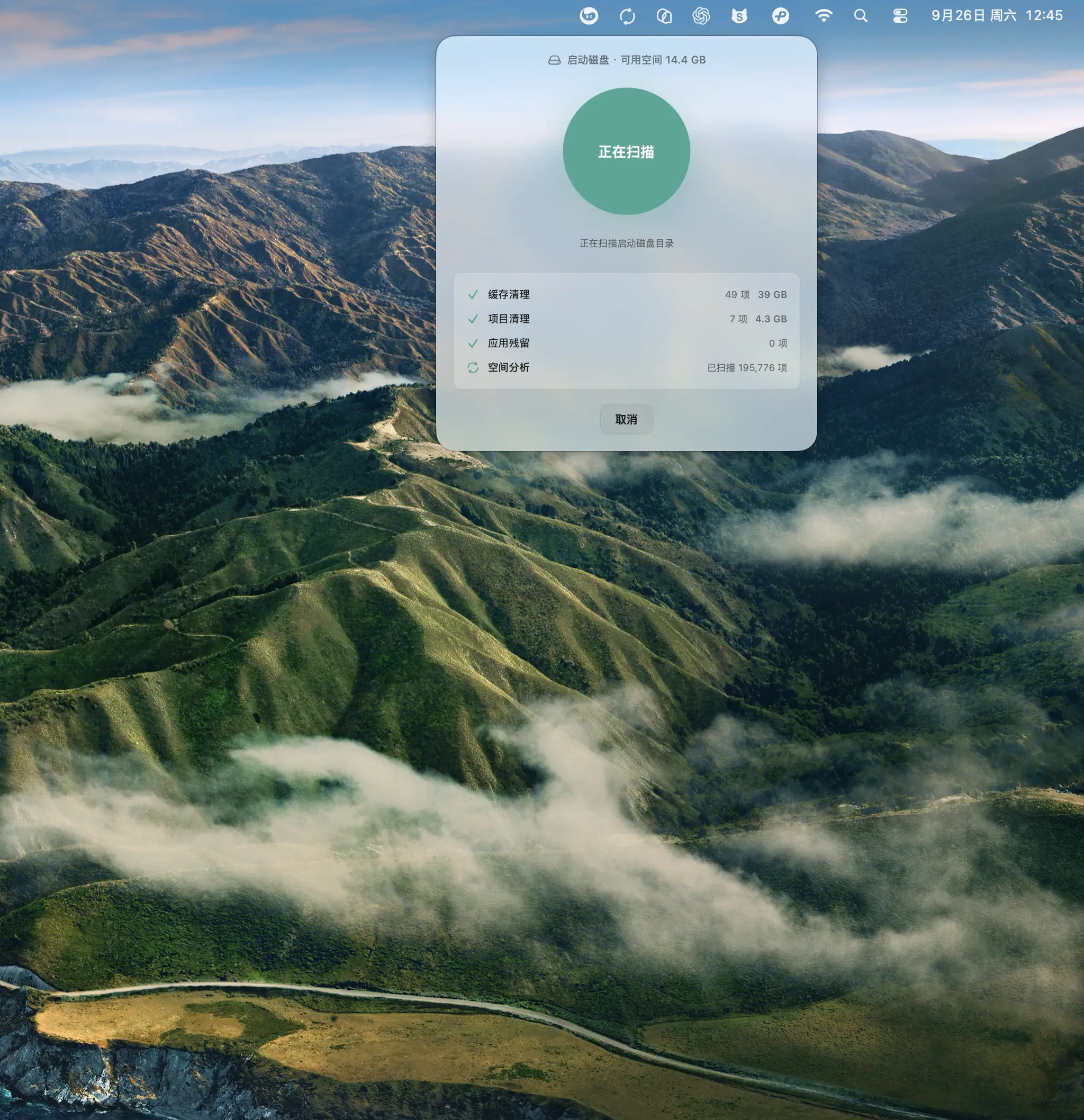
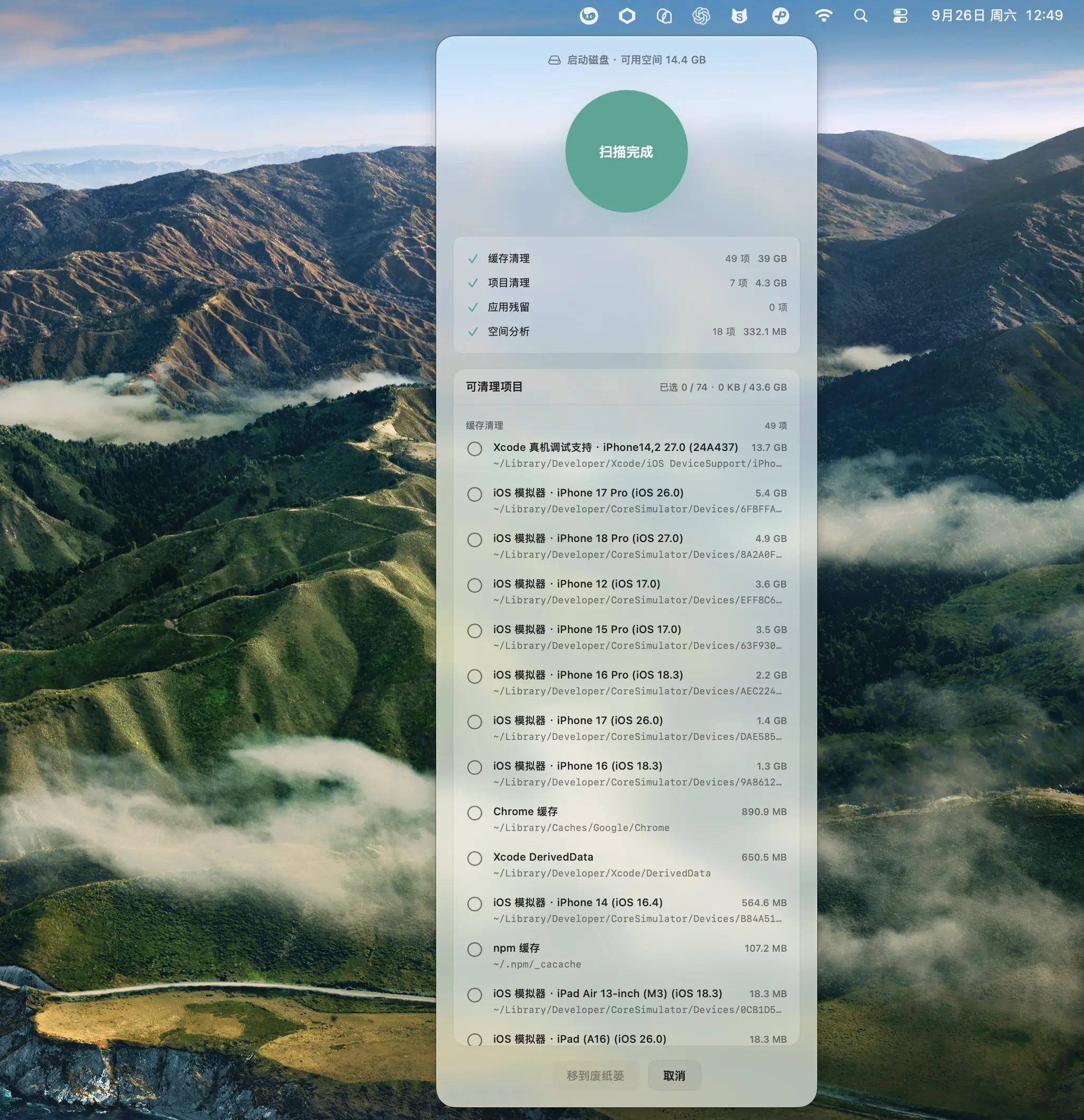
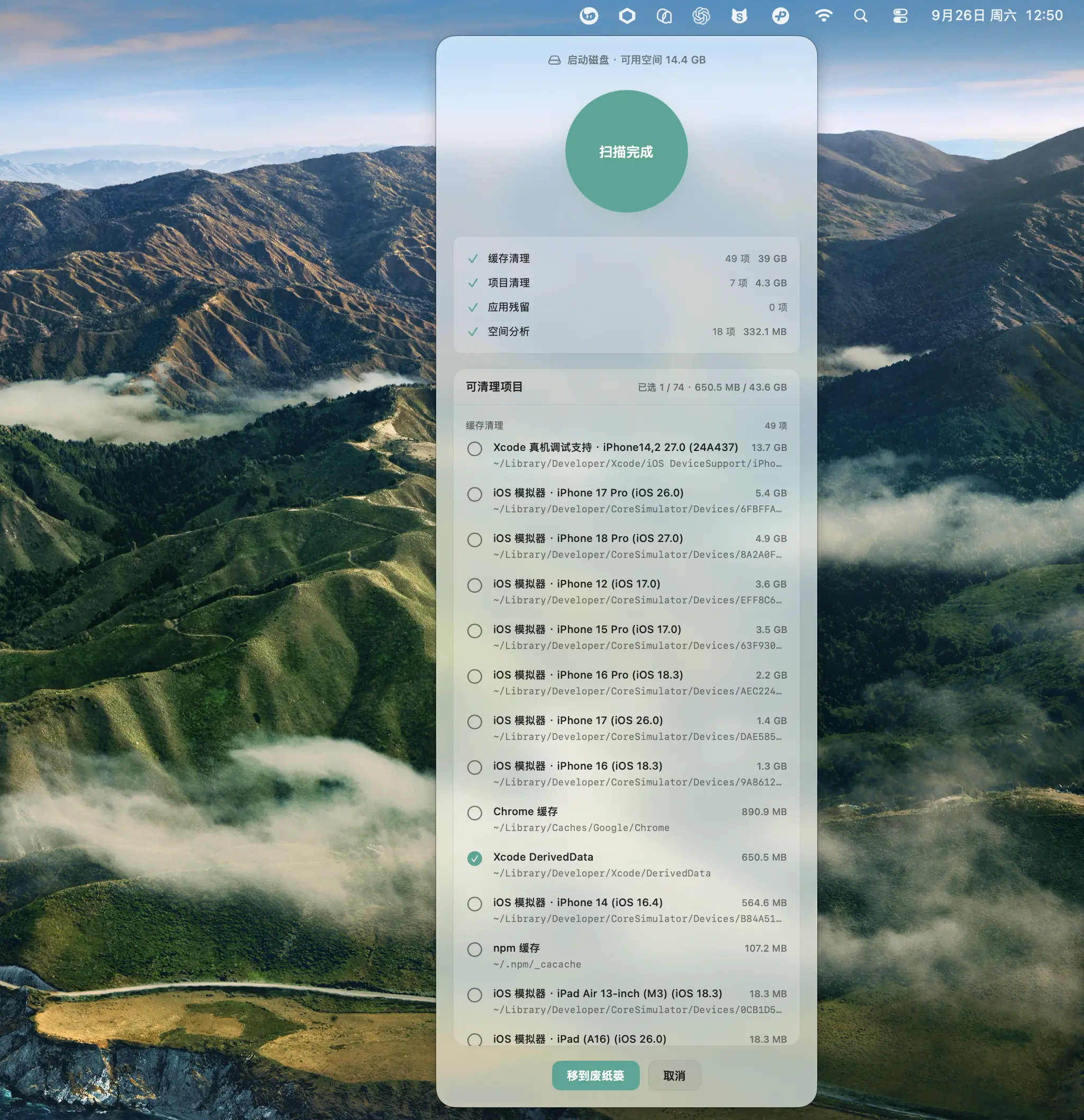
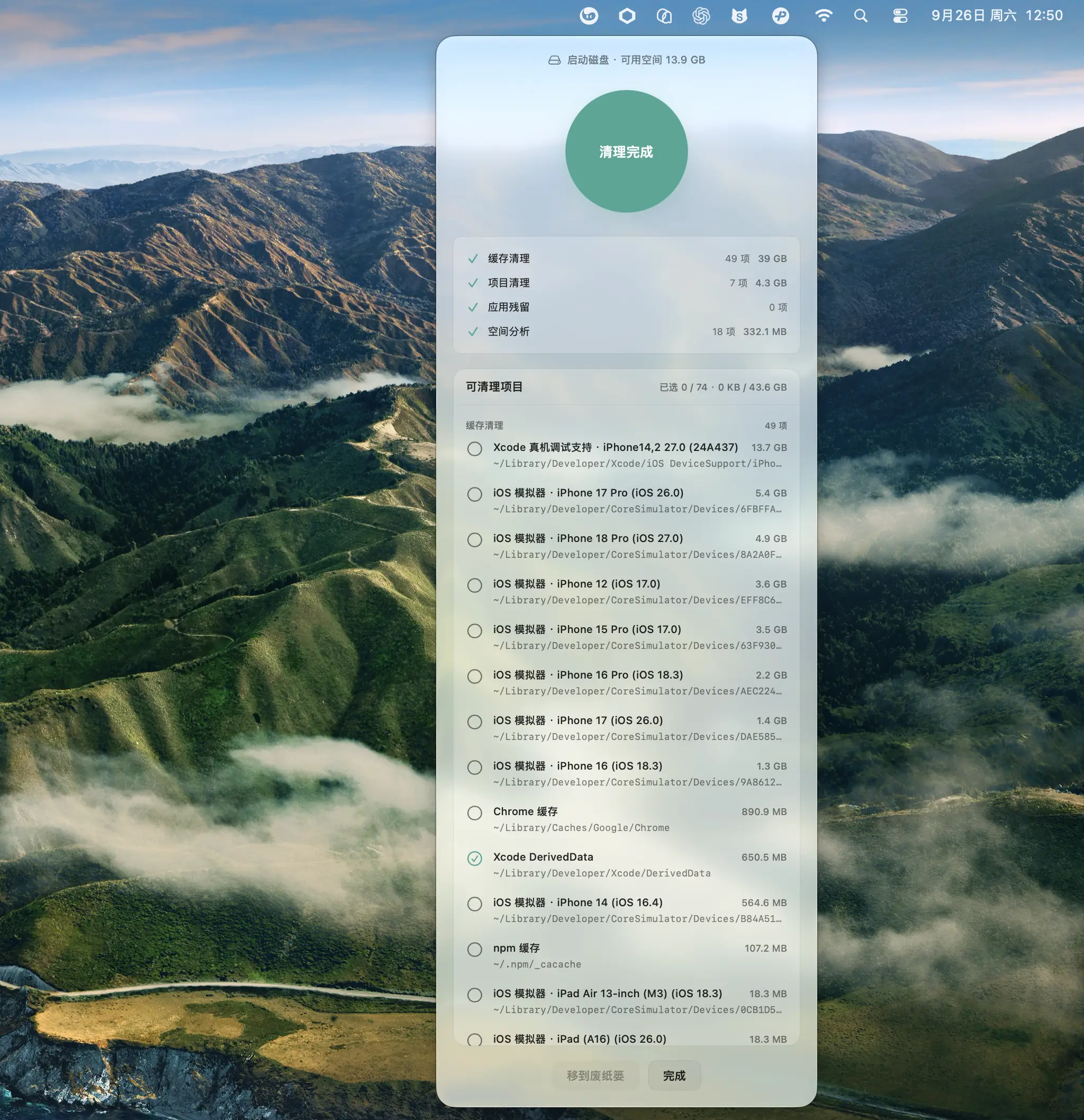
一次扫描,把可清理项和启动磁盘占用一起列出来。
一次深度扫描,结果汇总在同一块面板里。每一项都带条目数和体积,缓存、项目和残留分开列出。
常见条目:iOS 模拟器、Xcode 真机调试支持、DerivedData、npm 与 Homebrew 缓存。
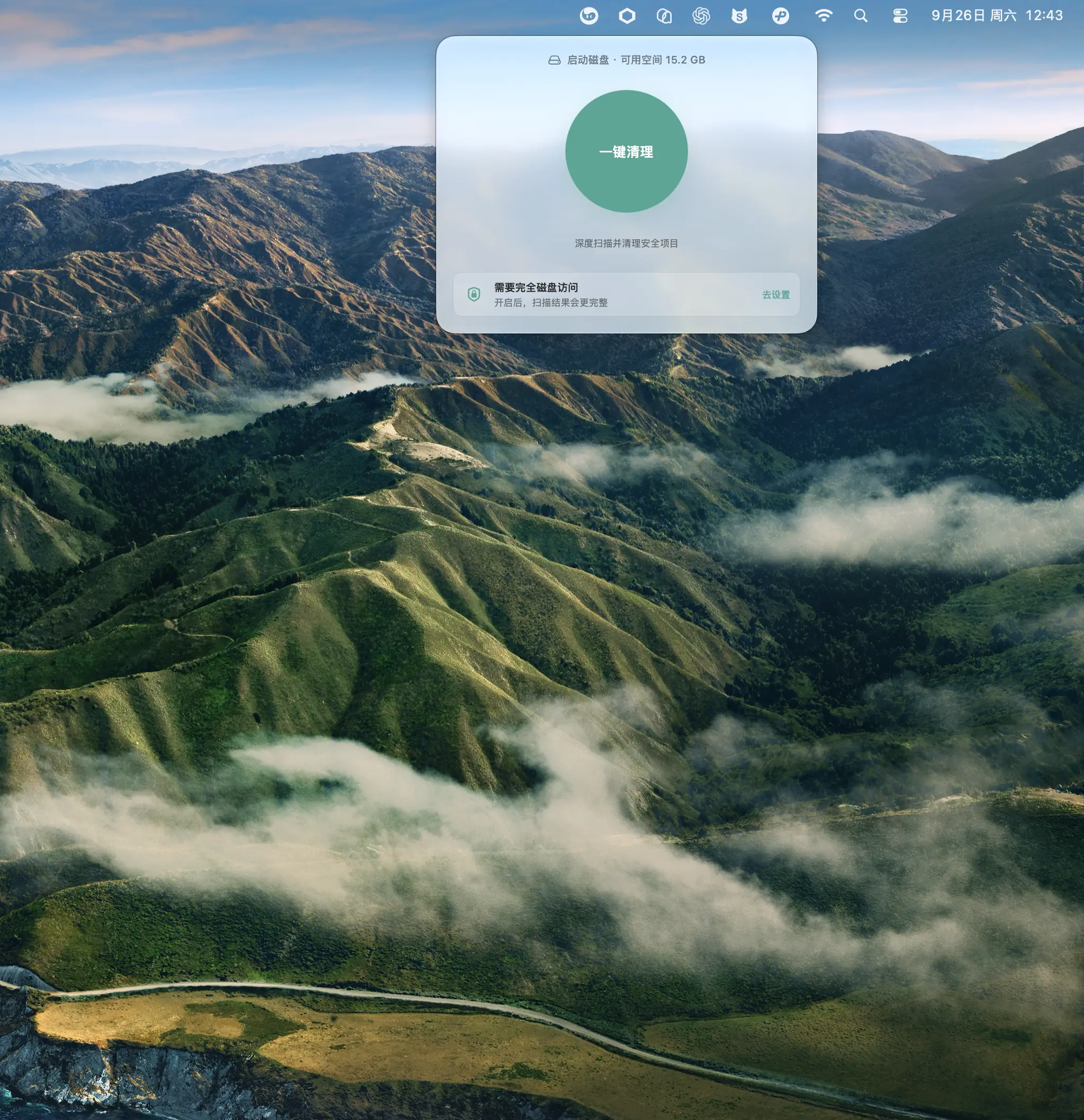
扫描阶段只读,不写入也不移动,扫描中随时可以「取消」。想要结果更完整,按提示条里的「去设置」开启完全磁盘访问。
扫描范围以当前用户的可读权限为限,不需要管理员密码。
列表里每一项都带完整路径和实际体积,可以单独勾选或取消,按下「移到废纸篓」才算确认。
流程:按「一键清理」开始深度扫描 → 逐项复核 → 按「移到废纸篓」确认。
五条边界,限定 CleanU 在这台 Mac 上能做的事。
扫描阶段只读取目录和文件属性,不写入、不移动、不删除任何东西。
候选项只有你点下确认之后才会被处理,没有后台自动清理。
动手之前重新核对一遍候选项,路径或体积对不上的会被排除。
确认后的文件移入废纸篓,可以随时放回;Time Machine 快照单独处理,按系统方式精简,不进废纸篓。
以当前用户权限运行,不需要管理员密码;读不到的路径就不出现在结果里。
系统设置给你的是分类占用视图,能看到大块占用,但很难逐项处理,能动手的范围也有限。CleanU 把缓存、临时文件、开发工具缓存、项目产物、应用残留、安装包、压缩包和大文件这八类来源列成一张带完整路径和体积的清单,你逐项勾选后才移入废纸篓。
没有这项权限时,macOS 会挡住部分目录,扫描结果就不完整——你会看到某些来源是空的。授权之后 CleanU 才能读到那些路径下的缓存与产物。权限只用于「读到」:扫描本身是只读操作,CleanU 仍以当前用户权限运行,不需要管理员密码。
清理动作只发生在你明确确认之后,而且每一项都由你在列表里勾选过;执行前还会对候选做二次校验,对不上的会被排除。文件也只是移进废纸篓,不是永久删除,发现删错了打开废纸篓放回即可。另外,项目产物(例如 node_modules)被移走后,对应项目要重新安装依赖才能运行。
扫描、复核和清理都是这台 Mac 上的本地文件操作,面板里的每一行都对应本机一个真实路径,Time Machine 快照也是在本地读取。清理结果进入本机废纸篓,快照类除外(按系统方式精简)。